

Docker Compose安装迅雷,一键加速你的下载,附带免费激活码
在日常工作和学习中,我们经常会遇到下载大文件、海量资源的需求。但传统的电脑直接下载往往受限于网络环境,不仅速度缓慢,还需要全程保持电脑开机,一旦关机下载任务就会中断,既耗时又耗电。对于拥有NAS设备的朋友来说,其实可以通过简单的配置实现离线下载,解放电脑。今天就为大家分享一套零门槛方案——用Docker Compose快速部署迅雷容器到NAS,不仅能实现离线高速下载,还支持资源集中管理、远程添加下载任务,整个配置过程简单易懂,即使是小白也能快速上手。
迅雷Docker激活码:迅雷牛通
没错这个软件的激活码是汉字,哈哈哈!
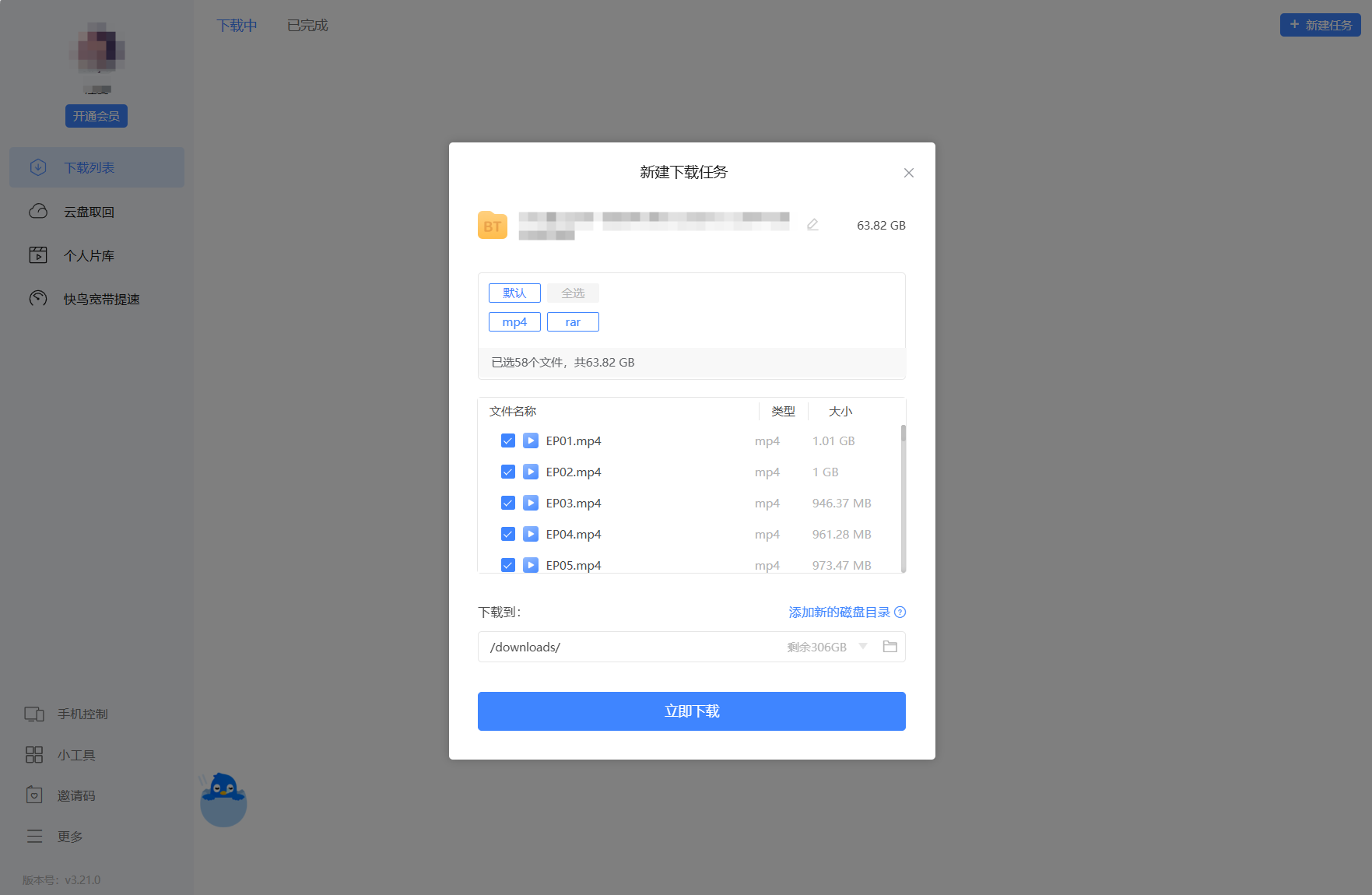
还是熟悉的界面
Docker Compose
version: '3.8'
services:
  Xunlei:
    image: registry.cn-shenzhen.aliyuncs.com/cnk3x/xunlei:latest
    container_name: Xunlei
    restart: always
    privileged: true
    environment:
      XL_DASHBOARD_USERNAME: admin
      XL_DASHBOARD_PASSWORD: admin
    volumes:
      - ./data:/xunlei/data
      - ./下载:/xunlei/downloads
    ports:
      - "2345:2345"
    network_mode: 'bridge'
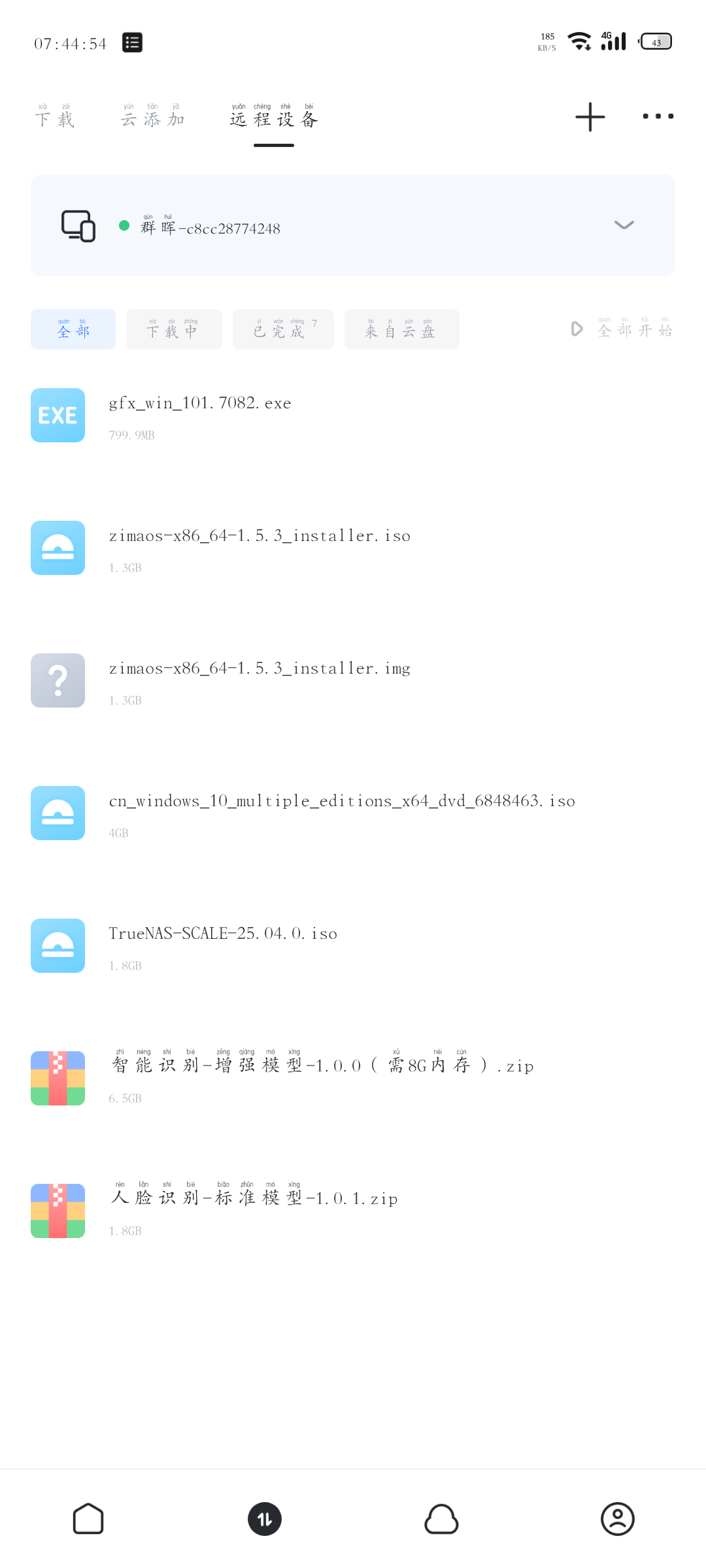
迅雷手机端控制截图:
Docker端和手机端登录同一个账号后就可以在手机端上进行远程任务,例如添加下载,删除等

- 感谢你赐予我前进的力量
-
 微信
微信  支付宝
支付宝
赞赏者名单
因为你们的支持让我意识到写文章的价值🙏
阅读建议
评论
隐私政策
你无需删除空行,直接评论以获取最佳展示效果
